Download Mac Os X 10.6 for Windows 7
Windows 7 Enterprise Windows 7 Home Basic Windows 7 Abode Premium Windows 7 Professional Windows 7 Ultimate Lainnya...Lebih sedikit
Ringkasan
Untuk pengguna Mac yang juga harus menggunakan PC di kantor, rumah, atau hanya dengan aplikasi tertentu, ada solusinya. Dengan menggunakan Asisten Boot Camp, Anda bisa menginstal Windows 7 di komputer Mac berbasis Intel dalam partisinya sendiri. Anda akan memiliki sistem dual-boot dengan Mac Os pada satu partisi dan Windows pada yang lain. Lihat prasyarat di bawah ini untuk melihat apa yang Anda perlukan untuk melakukan hal ini.
Prasyarat:
-
Semua pembaruan firmware diinstal pada Mac Anda
-
DVD instalasi Windows 7 dengan ID Produk (Versi penuh, bukan versi Pemutakhiran)
Jika belum memiliki Windows 7, Anda dapat membelinya secara online di Microsoft Store. -
DVD instalasi Mac Bone X Snow Leopard atau Mac Os X Lion
-
Salinan Boot Campsite versi three.3 (4.0 untuk Mac OS X Lion)
Informasi Selengkapnya
Untuk menginstal Windows di Mac Anda menggunakan Boot Army camp, ikuti langkah-langkah yang tercantum di bawah ini dalam urutan yang tercantum:
Catatan:
-
Pastikan untuk mencadangkan semua data Anda sebelum mengikuti langkah-langkah dalam artikel ini.
-
Cetak artikel ini untuk digunakan sebagai referensi saat menginstal Windows.
1. Buka Finder dan navigasi ke Applications -> Utilities dan klik dua kali Asisten Kick Military camp.

2. Klik Lanjutkan di jendela pengenalan awal.
3. Mengatur ukuran partisi untuk instalasi Windows. Untuk mengubah jumlah ruang untuk mendedikasikan untuk Windows 7, klik pemisah kecil antara Mac OS X dan Windows, dan seret ke kiri.
Catatan: Windows vii memerlukan setidaknya 16 GB ruang hard bulldoze untuk diinstal, tetapi ingatlah bahwa ruang ini juga perlu mengakomodasi aplikasi apa pun yang terinstal dan dokumen yang Disimpan. titik awal yang bagus mungkin diatur ukuran 40GB atau lebih (tergantung pada jumlah aplikasi yang ingin Anda instal). Contoh: Microsoft Office 2010 Professional requires arsom 3GB to install.
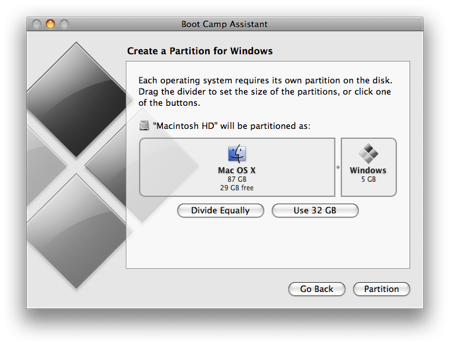
4. Setelah Anda menentukan berapa banyak ruang yang ingin Anda dedikasikan ke Windows vii, klik tombol Partisi, atau cukup klik tombol Bagi Secara Merata untuk merancang partisi secara sama.
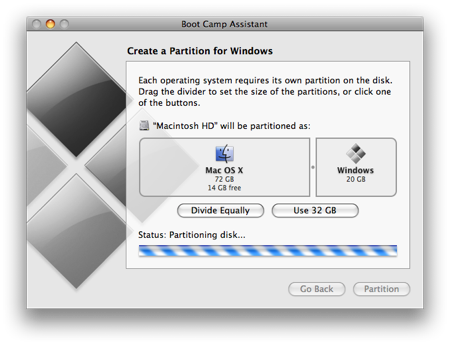
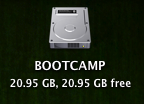
5. Setelah partisi dibuat, Anda akan memiliki ikon drive BOOTCAMP baru pada desktop Anda.
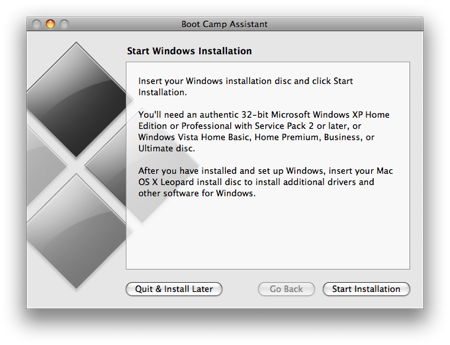
6. Berikutnya, sisipkan DVD Windows 7 Anda dan klik tombol Mulai Instalasi.
seven. Mac Anda akan dimulai ulang dan di boot ke DVD Windows seven. Anda akan diminta dengan jendela yang menanyakan partisi mana yang ingin Anda instal Windows. Pilih partisi yang berlabel BOOTCAMP. Lalu, klik Opsi drive (tingkat lanjut).
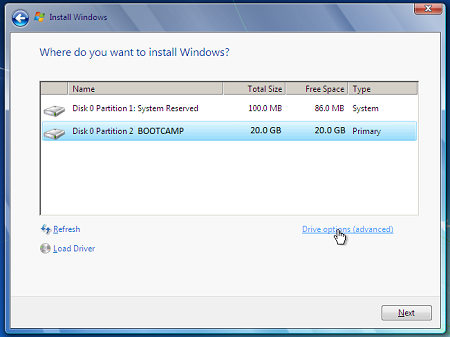
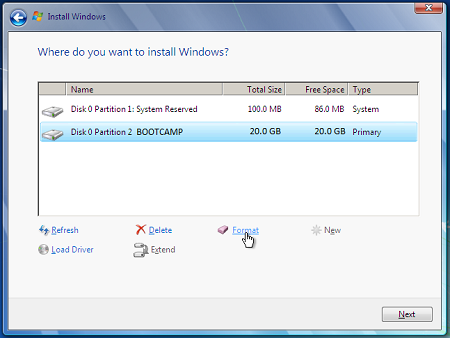
eight. Dengan volume BOOTCAMP masih dipilih, klik Format.
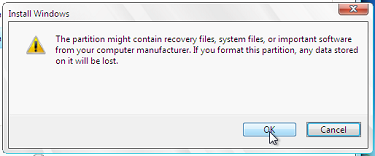
9. Klik OK saat diberi tahu bahwa file akan hilang. Catatan: (Partisi baru tidak akan berisi file apa pun).
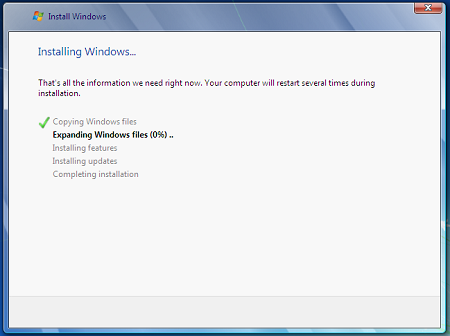
10. Windows vii akan mulai menginstal, selama instalasi, sistem Anda akan memulai ulang, saat ini terjadi, Anda harus menghapus DVD Windows 7.
11. Dengan DVD Windows 7 dihapus, Mac Anda akan secara otomatis melakukan kick ke Windows seven, dan instalasi akan berlanjut. Anda akan diminta untuk memilih bahasa, tata letak keyboard, ID Produk, dll. Ikuti instruksi tambahan apa pun untuk menyelesaikan instalasi Windows 7.
12. Ketika instalasi Windows selesai, sisipkan DVD Mac Bone Anda dan pilih RunSetup.exe ketika diminta.
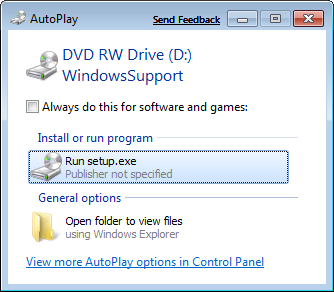
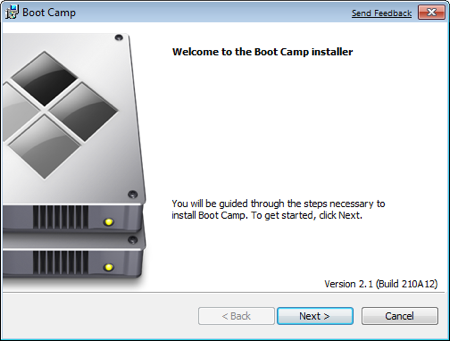
xiii. Klik Berikutnya saat penginstal Kicking Military camp diluncurkan.
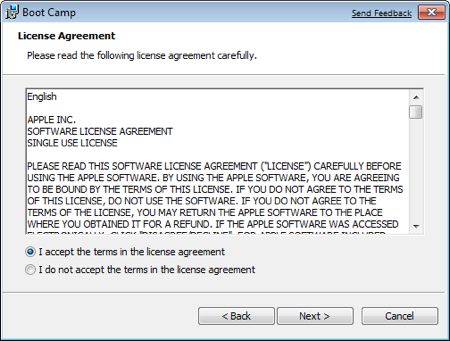
14. Pilih Saya menyetujui persyaratan dalam perjanjian lisensi lalu klik Berikutnya.
xv. Pastikan bahwa Pembaruan Perangkat Lunak Appleuntuk Windows dicentang, lalu klik Instal.
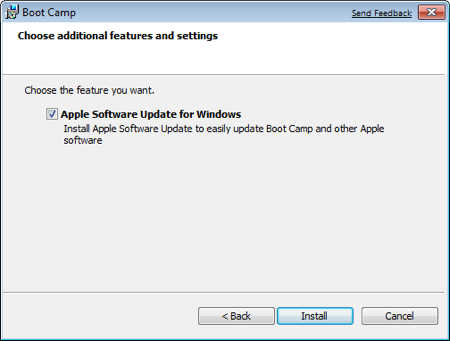
16. Penginstal Boot Army camp akan menginstal semua driver yang diperlukan.
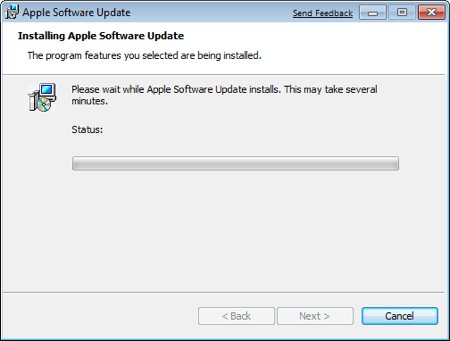
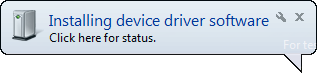
17. Pemberitahuan akan muncul bersama setiap commuter yang diinstal.
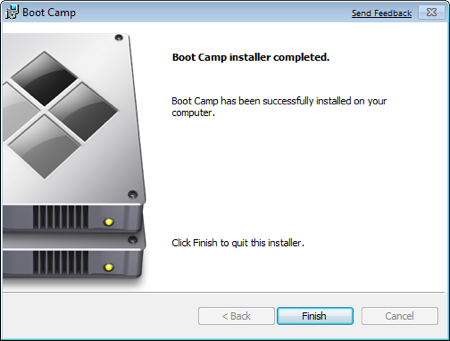
18. Setelah penginstalan driver selesai, klik Selesai.
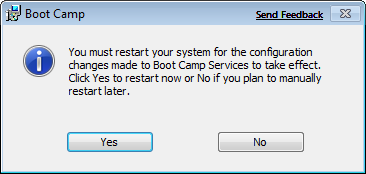
xix. Anda akan diminta untuk melakukan boot ulang, hapus DVD Bone 10 Anda dari drive, dan klik Ya untuk memulai ulang.
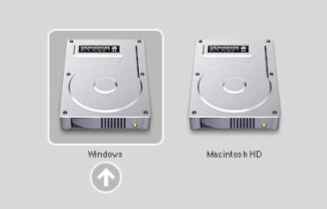
xx. Ketika mac mac anda berdada, tahan tombol ALT untuk memilih Sistem Operasi mana yang ingin Anda boot. (Jika tombol Windows tidak ditekan, Mac Anda akan melakukan boot ke Mac Bone secara default.)
Tautan tambahan
Kunjungi Microsoft Shop untuk menemukan paket Perangkat Lunak atau Pembaruan pada perangkat lunak Anda saat ini, atau untuk mencari perangkat lunak tambahan.
Mulai menggunakan OneDrive, jika belum memiliki akun, lihat: Mendapatkan akun OneDrive.
Jika ingin Memigrasikan file dari Mac ke PC, lihat Memigrasikan file dari Mac ke PC
Jika baru menggunakan PC dan ingin mengetahui aplikasi apa yang berfungsi di PC untuk apa yang Anda lakukan di MAC, lihat: Aplikasi apa yang saya gunakan di Windows setelah berpindah dari MAC?
Download Mac Os X 10.6 for Windows 7
Posted by: nelsonfilly1975.blogspot.com





0 Komentar
Post a Comment